快速上手
安装 Amulet
本教程仅介绍如何通过我们预构建/编译的发行版安装 Amulet。 如需从源码安装,请参阅我们的 README。
您可以在我们的 GitHub Releases 页面找到最新版本,最新发布始终位于页面顶部。 在该页面下方有一个名为 `Assets`(资产)的区域,如下所示:
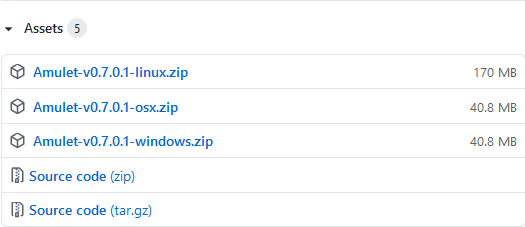
v0.7.0.1 版本发布页面的 Assets 区域
在该区域中,下载与您操作系统对应的安装包或压缩包。 下载完成后:
Windows:运行安装程序(.exe),或解压免安装版压缩包后运行
amulet_app.exemacOS:解压 .zip 文件后运行
amulet_app.appLinux:安装 .deb 包(Debian/Ubuntu),或参考 Docker 镜像运行
打开一个世界
注意:我们建议对任何将要被 Amulet 打开的世界提前备份,以避免数据丢失
启动 Amulet 后,您将看到类似下面的界面:
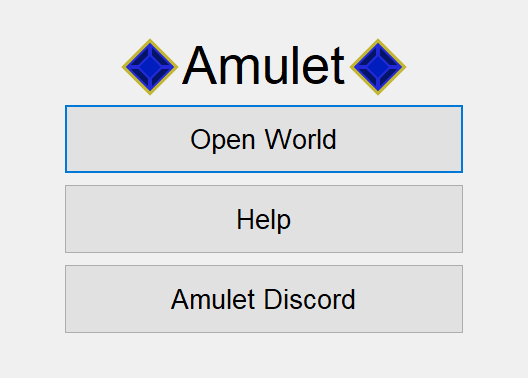
Amulet 启动界面
点击 ``Open World``(打开世界)按钮后,会弹出如下对话框:
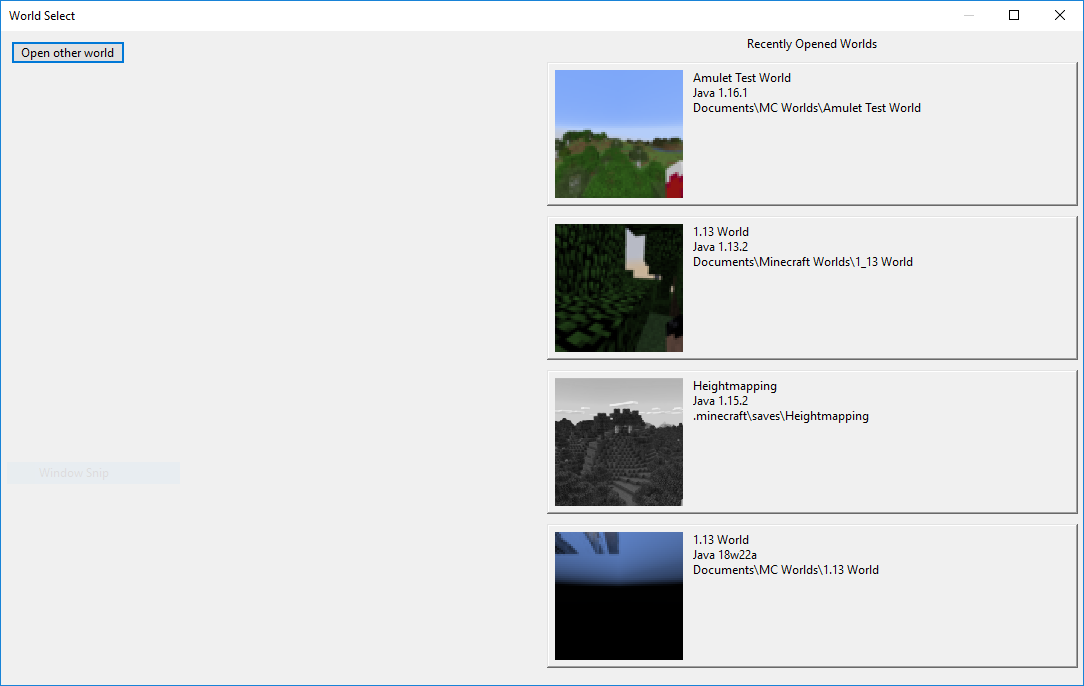
世界选择弹窗
对话框右侧列表显示的是之前被 Amulet 打开过的世界;点击 Open other world
(打开其他世界)按钮会弹出目录选择对话框。使用该对话框选中您要打开的世界目录,
然后点击 ``Select folder``(选择文件夹)。
世界成功加载后,将显示如下界面:
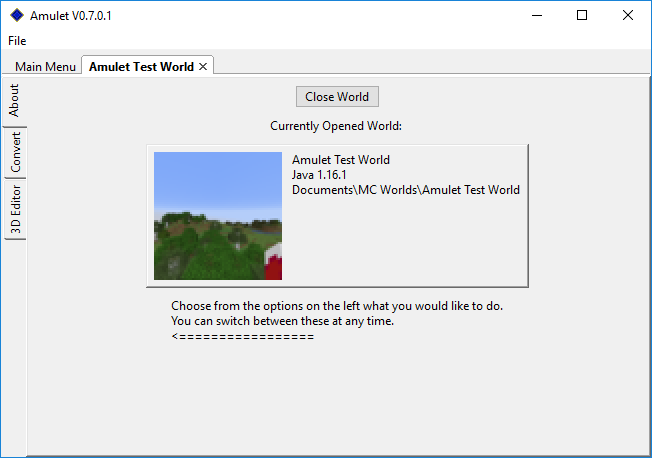
世界界面
该界面会显示世界的概要信息,例如世界名称、该世界最后一次打开时所用的 Minecraft 版本与平台,以及世界所在文件路径的末尾部分。
界面左侧有 3 个标签页,当前显示的是 ``About``(关于)标签页。 通过这些标签页可以访问并使用 Amulet 的各个子程序。
这些标签页为: